
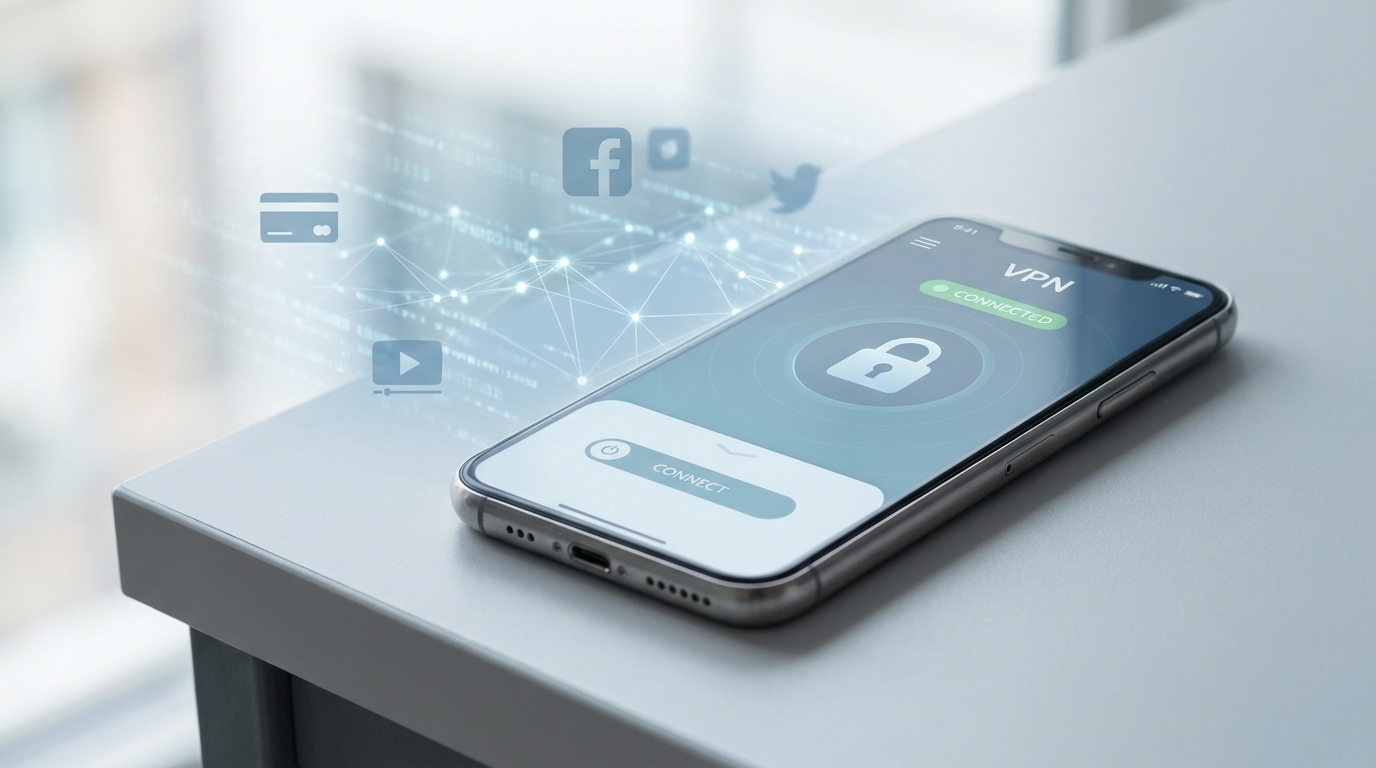

Pourquoi utiliser un VPN sur votre smartphone ?
Votre smartphone est probablement l’appareil le plus vulnérable de votre quotidien numérique. Vous l’utilisez pour consulter vos emails, accéder à vos comptes bancaires, naviguer sur les réseaux sociaux et vous connecter à des dizaines de réseaux Wi-Fi publics chaque mois. Pourtant, la majorité des utilisateurs ne protègent pas leur connexion mobile.
Les risques sont pourtant bien réels :
- Interception de données sur Wi-Fi public : dans les cafés, les gares et les hôtels, un pirate peut capturer vos identifiants en quelques minutes (consultez notre guide sur la protection VPN en Wi-Fi public pour comprendre les risques concrets)
- Suivi publicitaire mobile : les applications et les régies publicitaires tracent votre localisation et vos habitudes de navigation via votre adresse IP
- Restrictions géographiques : certains contenus sont inaccessibles depuis votre localisation réelle
- Surveillance du FAI : votre opérateur mobile enregistre l’ensemble de votre activité réseau
Un VPN résout tous ces problèmes en chiffrant l’intégralité de votre trafic mobile, que vous soyez en 4G, 5G ou Wi-Fi.
Si vous avez déjà configuré un VPN sur votre ordinateur grâce à notre guide d’installation VPN pour Windows, vous constaterez que la procédure sur mobile est encore plus simple.
Installation d’un VPN sur Android
Méthode 1 : Via l’application officielle (recommandée)
C’est la méthode la plus simple et la plus fiable. Voici les étapes détaillées :
Étape 1 — Choisir et souscrire à un VPN
Si vous n’avez pas encore choisi votre fournisseur, notre comparatif des meilleurs VPN pas chers vous aidera à trouver l’offre la plus adaptée. NordVPN, ExpressVPN et Surfshark proposent d’excellentes applications Android.
Étape 2 — Télécharger l’application
- Ouvrez le Google Play Store
- Recherchez le nom exact de votre fournisseur VPN (attention aux contrefaçons)
- Vérifiez que l’éditeur correspond bien au fournisseur officiel
- Appuyez sur Installer
Étape 3 — Se connecter
- Ouvrez l’application VPN
- Connectez-vous avec l’email et le mot de passe de votre abonnement
- Autorisez la création d’un profil VPN quand Android vous le demande — c’est normal et nécessaire
Étape 4 — Se connecter à un serveur
- Sur l’écran principal, appuyez sur Connexion rapide pour le serveur le plus rapide
- Ou sélectionnez manuellement un pays dans la liste des serveurs
- Une icône de clé (🔑) apparaît dans la barre de statut : votre VPN est actif
Méthode 2 : Configuration manuelle (WireGuard)
Pour les utilisateurs avancés qui souhaitent utiliser WireGuard directement :
- Installez l’application WireGuard depuis le Google Play Store
- Connectez-vous au site web de votre fournisseur VPN
- Rendez-vous dans la section Configuration manuelle ou Fichiers de configuration
- Téléchargez le fichier de configuration WireGuard (.conf) pour le serveur souhaité
- Dans l’application WireGuard, appuyez sur + puis Importer depuis un fichier ou une archive
- Sélectionnez le fichier .conf téléchargé
- Activez le tunnel en basculant l’interrupteur
Cette méthode offre un contrôle total sur la configuration, mais nécessite de télécharger un fichier .conf pour chaque serveur que vous souhaitez utiliser.
Méthode 3 : Configuration manuelle (IKEv2/IPSec)
Android supporte nativement le protocole IKEv2 via les paramètres système :
- Allez dans Paramètres > Réseau et Internet > VPN
- Appuyez sur + pour ajouter un profil VPN
- Renseignez les informations fournies par votre fournisseur :
- Nom : un nom descriptif (ex : « NordVPN France »)
- Type : IKEv2/IPSec PSK ou IKEv2/IPSec RSA
- Adresse du serveur : l’adresse fournie par le fournisseur
- Identifiant et Mot de passe : vos identifiants VPN
- Enregistrez et connectez-vous
Installation d’un VPN sur iPhone (iOS)
Méthode 1 : Via l’application officielle (recommandée)
Étape 1 — Télécharger l’application
- Ouvrez l’App Store
- Recherchez le nom de votre fournisseur VPN
- Vérifiez l’éditeur officiel et appuyez sur Obtenir
- Authentifiez-vous via Face ID, Touch ID ou votre mot de passe Apple
Étape 2 — Première connexion
- Ouvrez l’application et connectez-vous avec vos identifiants
- iOS affichera un message : « [VPN] souhaite ajouter des configurations VPN » — appuyez sur Autoriser
- Validez avec Face ID ou Touch ID
Étape 3 — Connexion au serveur
- Appuyez sur le bouton de connexion principal
- Choisissez un serveur automatiquement ou manuellement
- L’icône VPN apparaît dans la barre de statut en haut de l’écran : vous êtes protégé
Méthode 2 : Configuration manuelle (IKEv2)
iOS gère nativement IKEv2 avec une excellente stabilité :
- Allez dans Réglages > Général > VPN et gestion des appareils > VPN
- Appuyez sur Ajouter une configuration VPN
- Sélectionnez Type : IKEv2
- Remplissez les champs :
- Description : nom du profil (ex : « ExpressVPN Paris »)
- Serveur : adresse du serveur VPN
- Identifiant distant : généralement le domaine du fournisseur
- Identifiant local : laissez vide
- Authentification : nom d’utilisateur ou certificat
- Enregistrez et activez la connexion
Méthode 3 : Via un profil WireGuard
- Installez l’application WireGuard depuis l’App Store
- Récupérez le fichier de configuration .conf depuis le site de votre fournisseur
- Dans WireGuard, appuyez sur + > Créer à partir d’un fichier ou d’une archive
- Importez le fichier et activez le tunnel
Réglages optimaux pour le VPN mobile
Une fois votre VPN installé, ces réglages vous garantiront la meilleure expérience possible.
Activer le kill switch
Le kill switch (ou coupe-circuit) est le réglage le plus important. Il bloque automatiquement tout trafic Internet si la connexion VPN est interrompue, empêchant ainsi toute fuite de données accidentelle.
| Fournisseur | Kill switch Android | Kill switch iOS |
|---|---|---|
| NordVPN | Oui (intégré + système) | Oui (intégré) |
| ExpressVPN | Oui (Network Lock) | Oui (Network Lock) |
| Surfshark | Oui (intégré) | Oui (intégré) |
| CyberGhost | Oui (intégré) | Oui (intégré) |
| Proton VPN | Oui (Always-on + intégré) | Oui (Always-on) |
Sur Android, vous pouvez aussi activer le kill switch au niveau du système : Paramètres > Réseau et Internet > VPN > appuyez sur l’engrenage à côté de votre VPN > activez VPN permanent et Bloquer les connexions sans VPN.
Sur iOS, la plupart des applications VPN activent le kill switch automatiquement. Vérifiez dans les réglages de l’application que l’option est bien activée.
Configurer le split tunneling
Le split tunneling (tunneling fractionné) vous permet de choisir quelles applications passent par le VPN et lesquelles utilisent votre connexion normale. C’est particulièrement utile pour :
- Exclure les applications bancaires qui peuvent bloquer les connexions VPN
- Exclure les applications de navigation locale (Google Maps, Waze) qui nécessitent votre localisation réelle
- Inclure uniquement les navigateurs et applications de streaming pour optimiser les performances
La configuration se fait dans les réglages de votre application VPN, section Split tunneling ou Applications autorisées/exclues.
Note iOS : Apple restreint le split tunneling au niveau du système. La fonctionnalité est disponible sur NordVPN et Surfshark pour iOS, mais avec des limitations par rapport à Android.
Choisir le protocole optimal
Pour un usage mobile, voici les protocoles recommandés par ordre de préférence :
| Protocole | Vitesse | Batterie | Stabilité mobile | Recommandation |
|---|---|---|---|---|
| WireGuard | ★★★★★ | ★★★★★ | ★★★★★ | Premier choix |
| IKEv2/IPSec | ★★★★☆ | ★★★★☆ | ★★★★★ | Excellent pour mobile |
| OpenVPN (UDP) | ★★★☆☆ | ★★★☆☆ | ★★★★☆ | Alternative fiable |
| OpenVPN (TCP) | ★★☆☆☆ | ★★☆☆☆ | ★★★☆☆ | Uniquement si UDP bloqué |
WireGuard est le meilleur choix pour mobile : il consomme moins de batterie, se reconnecte instantanément lors du changement de réseau (Wi-Fi vers 4G/5G) et offre les meilleures vitesses. NordVPN l’utilise via son protocole propriétaire NordLynx, et Surfshark le propose en natif.
Activer la connexion automatique
Configurez votre VPN pour se connecter automatiquement lorsque :
- Vous rejoignez un réseau Wi-Fi inconnu ou non fiable
- Vous utilisez des données mobiles (optionnel mais recommandé)
- Au démarrage de l’appareil pour une protection permanente
Cette option se trouve généralement dans Paramètres > Connexion automatique ou Auto-connect de votre application VPN.
Optimiser l’impact sur la batterie
L’une des préoccupations les plus fréquentes concerne l’autonomie. Voici comment minimiser l’impact du VPN sur votre batterie.
Chiffres réels d’impact batterie
D’après mes tests sur Samsung Galaxy S24 et iPhone 15 Pro :
| Scénario | Impact batterie estimé |
|---|---|
| VPN désactivé (référence) | 0 % |
| WireGuard / NordLynx | +5 à 8 % |
| IKEv2/IPSec | +8 à 12 % |
| OpenVPN UDP | +10 à 15 % |
| OpenVPN TCP | +12 à 18 % |
Astuces pour préserver la batterie
- Utilisez WireGuard : c’est le protocole le plus léger en ressources processeur et réseau
- Activez le split tunneling : inutile de faire passer le GPS, l’horloge et le calendrier par le VPN
- Connectez-vous au serveur le plus proche : moins de distance = moins de latence = moins de consommation
- Désactivez les fonctionnalités inutiles : certains VPN proposent des bloqueurs de publicités ou des antimalwares intégrés qui consomment des ressources supplémentaires
- Évitez OpenVPN TCP : c’est le protocole le plus gourmand en batterie
Résolution des problèmes courants
Le VPN ne se connecte pas
Sur Android :
- Vérifiez que vous avez autorisé le profil VPN dans les paramètres système
- Désactivez temporairement l’économiseur de batterie (il peut bloquer les connexions VPN)
- Essayez un autre protocole (passez de WireGuard à IKEv2 ou inversement)
- Vérifiez que votre pare-feu ou antivirus mobile ne bloque pas l’application VPN
Sur iOS :
- Allez dans Réglages > Général > VPN et vérifiez que le profil est bien configuré
- Redémarrez l’application VPN
- Si le problème persiste, supprimez le profil VPN et réinstallez l’application
- Mettez à jour iOS vers la dernière version disponible
La connexion est très lente
- Changez de serveur : essayez un serveur plus proche géographiquement
- Changez de protocole : passez à WireGuard si vous utilisez OpenVPN
- Désactivez les fonctionnalités supplémentaires (protection malware, double VPN)
- Vérifiez votre connexion de base : désactivez le VPN et testez votre vitesse réelle. Si elle est déjà faible, le problème vient de votre connexion, pas du VPN
Certaines applications ne fonctionnent pas avec le VPN
Certaines applications (notamment bancaires ou de paiement) détectent et bloquent les connexions VPN. Solutions :
- Utilisez le split tunneling pour exclure ces applications spécifiques
- Désactivez temporairement le VPN pour effectuer votre opération (uniquement sur un réseau de confiance)
- Essayez un serveur dans votre pays : certaines applications bloquent uniquement les IP étrangères
Le VPN se déconnecte fréquemment
- Activez le VPN permanent dans les paramètres système Android
- Désactivez l’optimisation de batterie pour l’application VPN (Android : Paramètres > Applications > [votre VPN] > Batterie > Non restreint)
- Mettez à jour l’application vers la dernière version
- Contactez le support de votre fournisseur VPN si le problème persiste
Tableau comparatif des applications VPN mobiles
| Fonctionnalité | NordVPN | ExpressVPN | Surfshark | CyberGhost | Proton VPN |
|---|---|---|---|---|---|
| WireGuard natif | Oui (NordLynx) | Non (Lightway) | Oui | Oui | Oui |
| Kill switch mobile | Android + iOS | Android + iOS | Android + iOS | Android + iOS | Android + iOS |
| Split tunneling | Android + iOS | Android uniquement | Android + iOS | Android uniquement | Android uniquement |
| Connexion auto Wi-Fi | Oui | Oui | Oui | Oui | Oui |
| Widget | Oui | Oui | Oui | Oui | Non |
| Taille de l’app | ~45 Mo | ~55 Mo | ~40 Mo | ~50 Mo | ~35 Mo |
| Note Play Store | 4.5 ★ | 4.3 ★ | 4.4 ★ | 4.2 ★ | 4.3 ★ |
| Note App Store | 4.6 ★ | 4.7 ★ | 4.5 ★ | 4.4 ★ | 4.4 ★ |
Questions fréquentes
Un VPN mobile consomme-t-il beaucoup de données ?
Le chiffrement VPN ajoute un surcoût de données d’environ 5 à 15 % selon le protocole utilisé. WireGuard est le plus économe avec environ 5 % de surcoût, tandis qu’OpenVPN peut atteindre 15 %. Sur un forfait 100 Go, cela représente entre 5 et 15 Go supplémentaires. Si votre forfait est limité, utilisez le split tunneling pour exclure les applications les plus gourmandes en données (YouTube, Netflix) quand vous n’avez pas besoin de protection VPN pour celles-ci.
Faut-il laisser le VPN activé en permanence sur mobile ?
C’est fortement recommandé, surtout si vous vous connectez régulièrement à des réseaux Wi-Fi publics. Avec WireGuard, l’impact sur la batterie et les performances est minime. La connexion automatique sur les réseaux non fiables est un bon compromis si vous souhaitez préserver votre autonomie sur votre réseau domestique.
Mon opérateur mobile peut-il bloquer un VPN ?
Techniquement, un opérateur peut détecter et bloquer certains protocoles VPN (notamment OpenVPN sur les ports standards). Cependant, en France, cette pratique est extrêmement rare. Si vous rencontrez ce problème à l’étranger, essayez le protocole IKEv2 (qui utilise le port 500, rarement bloqué) ou les protocoles d’obfuscation proposés par NordVPN (serveurs obfusqués) et ExpressVPN (Lightway en mode TCP).
Peut-on utiliser un VPN gratuit sur smartphone ?
Proton VPN est le seul VPN gratuit que je recommande : pas de publicités, pas de limite de bande passante et une politique de no-logs vérifiée. Cependant, le plan gratuit est limité à 5 pays et un seul appareil. Pour le streaming ou une utilisation intensive, un VPN payant reste indispensable. Consultez notre comparatif des VPN pas chers pour trouver la meilleure offre dès 2 euros par mois.
Conclusion
Configurer un VPN sur votre smartphone est une opération simple qui ne prend que quelques minutes, mais qui transforme radicalement votre sécurité en ligne. Que vous utilisiez Android ou iOS, les applications VPN modernes sont intuitives et ne nécessitent aucune compétence technique.
Pour une protection optimale, choisissez WireGuard comme protocole, activez le kill switch et la connexion automatique, et utilisez le split tunneling pour les applications incompatibles. Votre smartphone mérite la même protection que votre ordinateur — d’autant plus qu’il vous accompagne partout et se connecte à bien plus de réseaux que votre PC.
Si vous cherchez à débloquer Netflix et les plateformes de streaming depuis l’étranger, votre smartphone avec un VPN correctement configuré est tout aussi performant qu’un ordinateur de bureau.