
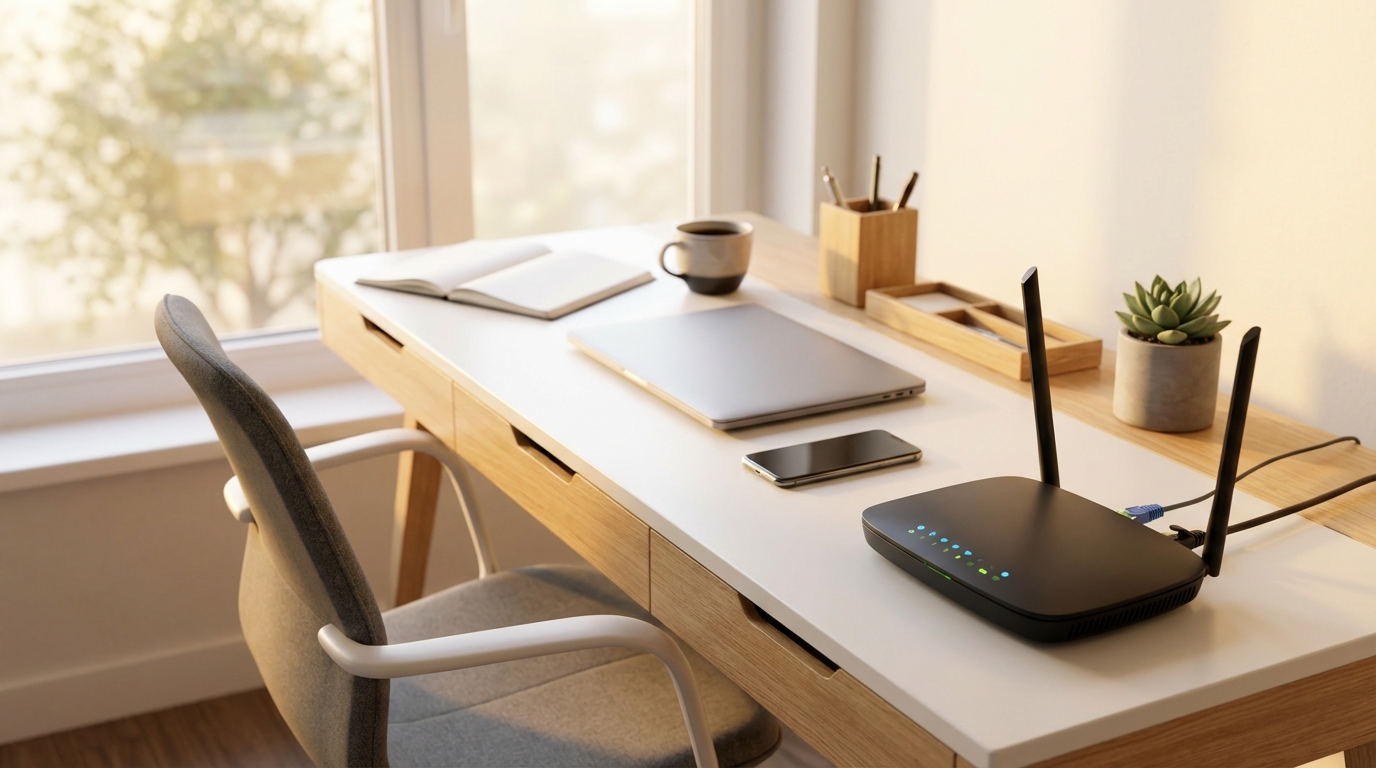

Installer un VPN sur chaque appareil séparément, c’est vite fastidieux. Votre téléphone, votre tablette, la smart TV, la console de jeux, l’ordinateur du salon… Chaque appareil demande une configuration distincte. Et chaque fois qu’un proche se connecte à votre Wi-Fi, il navigue sans protection.
La solution ? Configurer le VPN directement sur votre routeur. Une seule installation, et tous les appareils connectés à votre réseau bénéficient automatiquement de la protection VPN. Ça semble technique, mais c’est souvent plus accessible qu’on ne le croit.
Pourquoi installer le VPN sur le routeur ?
L’approche routeur offre plusieurs avantages concrets :
Couverture totale : chaque appareil qui se connecte à votre réseau Wi-Fi passe automatiquement par le VPN. Même les objets connectés qui ne supportent pas nativement un client VPN (ampoules intelligentes, thermostats, consoles de jeux…).
Simplicité de gestion : une seule connexion VPN à gérer, un seul abonnement actif, un seul endroit où vérifier que tout fonctionne.
Appareils sans client VPN natif : certaines smart TV ou consoles ne permettent pas d’installer un VPN. Via le routeur, ils sont quand même protégés.
L’inconvénient principal : si le VPN ralentit votre connexion (ce qui arrive, surtout avec des protocoles moins efficaces), tous les appareils de la maison en pâtissent en même temps.
Quel routeur est compatible ?
C’est le premier point à vérifier. Tous les routeurs ne supportent pas les connexions VPN. Il y a trois situations possibles :
Routeurs avec client VPN intégré : certains modèles Asus, Netgear, Synology et d’autres proposent nativement une interface pour configurer OpenVPN ou WireGuard. C’est l’option la plus simple.
Routeurs compatible DD-WRT ou OpenWrt : ce sont des firmwares libres qui peuvent remplacer le logiciel d’origine de votre routeur. Ils ajoutent des fonctionnalités avancées, dont la gestion du VPN. Vérifiez si votre modèle est compatible sur les sites officiels DD-WRT ou OpenWrt.
Routeurs pré-configurés VPN : des services comme Sabai Technology ou FlashRouters vendent des routeurs déjà configurés avec un firmware VPN-ready. Plus cher, mais sans manipulation technique.
Si votre routeur actuel n’entre dans aucune de ces catégories, vous avez deux options : acheter un routeur compatible, ou utiliser une solution de substitution (voir plus bas).
Préparer la configuration : ce qu’il vous faut
Avant de commencer, rassemblez ces éléments :
- Un abonnement VPN actif chez un fournisseur qui supporte les connexions routeur (NordVPN, ExpressVPN, Mullvad, ProtonVPN…)
- Les fichiers de configuration fournis par votre prestataire VPN (format
.ovpnpour OpenVPN, ou les paramètres WireGuard) - L’accès à l’interface d’administration de votre routeur (en général via
192.168.1.1ou192.168.0.1)
Configurer OpenVPN sur un routeur Asus
La marque Asus est souvent recommandée pour cet usage car elle intègre nativement un client OpenVPN dans l’interface Asuswrt.
- Connectez-vous à votre interface admin (généralement
router.asus.com) - Allez dans VPN > Client VPN
- Cliquez sur Ajouter un profil
- Sélectionnez le protocole OpenVPN
- Importez le fichier
.ovpnfourni par votre prestataire - Entrez vos identifiants VPN
- Activez la connexion
Votre routeur Asus affichera l’état de la connexion. Attendez que le statut passe à “Connecté”. Tous vos appareils sont maintenant sous VPN.
Configurer WireGuard sur un routeur avec OpenWrt
WireGuard est plus rapide et plus moderne qu’OpenVPN. Si votre routeur tourne sous OpenWrt, voici la procédure générale.
D’abord, installez le paquet WireGuard depuis l’interface LuCI d’OpenWrt :
opkg update
opkg install wireguard-tools luci-proto-wireguard
Ensuite, allez dans Réseau > Interfaces > Ajouter une interface, choisissez le protocole WireGuard.
Renseignez :
- La clé privée (générée ou fournie par votre VPN)
- L’adresse IP du tunnel
- La clé publique du serveur VPN
- L’endpoint (adresse IP et port du serveur)
- Les routes autorisées (généralement
0.0.0.0/0pour tout le trafic)
Sauvegardez et activez l’interface. Vérifiez ensuite dans les règles de pare-feu qu’elle est bien associée à la zone WAN.
Configurer DD-WRT avec OpenVPN
Pour les routeurs sous DD-WRT :
- Accédez à l’interface admin
- Naviguez vers Services > VPN
- Activez le client OpenVPN
- Copiez le contenu du fichier
.ovpndans les champs correspondants (certificat CA, certificat client, clé privée) - Renseignez l’adresse IP et le port du serveur VPN
- Sauvegardez et appliquez
La configuration DD-WRT est un peu plus manuelle que sur Asus, mais le principe reste le même.
Vérifier que le VPN fonctionne
Une fois la configuration terminée, vérifiez que ça marche vraiment depuis l’un de vos appareils :
- Connectez un appareil à votre Wi-Fi normalement
- Rendez-vous sur un site comme
ipleak.netouwhatismyip.com - L’adresse IP affichée doit être celle du serveur VPN, pas celle de votre FAI
- Vérifiez aussi l’absence de fuites DNS sur le même site
Si votre vraie IP apparaît, la configuration n’est pas complète. Revérifiez les routes et les règles pare-feu.
Gérer le split tunneling depuis le routeur
Le split tunneling permet de faire passer certains appareils par le VPN et d’autres directement par votre connexion normale. C’est utile si vous avez une smart TV qui a besoin de sa vraie localisation pour certains services.
Sur Asus, une option “Client VPN Exclusif” permet de sélectionner les appareils concernés par l’adresse MAC ou l’IP locale.
Sur DD-WRT et OpenWrt, c’est réalisable via des règles de routage par politique, mais la configuration est plus complexe.
Solution de remplacement : le VPN en mode AP
Si votre routeur principal n’est pas compatible VPN, une alternative simple consiste à brancher un second routeur compatible en mode point d’accès (AP). Ce second routeur tourne sous le VPN, et vous connectez vos appareils sensibles à ce réseau secondaire. Votre réseau principal reste intact.
Quelques points pratiques à garder en tête
La charge processeur : chiffrer tout le trafic demande des ressources. Les routeurs d’entrée de gamme peuvent montrer leurs limites, surtout avec WireGuard en grande quantité. Privilégiez un routeur avec un processeur dédié si votre connexion dépasse 100 Mbps.
La reconnexion automatique : vérifiez que votre routeur est configuré pour se reconnecter automatiquement au VPN après une coupure. Sinon, vos appareils naviguent sans protection sans que vous le sachiez.
Les mises à jour : maintenez le firmware de votre routeur à jour. Les failles de sécurité dans des firmwares obsolètes sont régulièrement exploitées.
Configurer un VPN sur son routeur demande un peu de temps au départ, mais c’est un investissement qui paie : une fois en place, vous n’avez plus à y penser. Tous vos appareils sont protégés, automatiquement, à chaque connexion.